windows 7 remote desktop 設定
如何開啟Windows7遠端桌面連線?若有需要連線進入遠端電腦時,在Windows7作業系統中其實已有內建的功能了,只需要將其在系統內容開啟,便可透過遠端桌面連線連入該部電腦,不管是存取檔案、系統設定、重新開機...就像在該部電腦前操作電腦一樣。,透過本完整指南,您...
本文將說明如何設定和使用Windows7遠端桌面,以便您充分利用其功能,提高工作效率。在Windows7中設定遠端桌面的逐步指南
** 本站引用參考文章部分資訊,基於少量部分引用原則,為了避免造成過多外部連結,保留參考來源資訊而不直接連結,也請見諒 **
遠端桌面教學 - Windows遠端設定
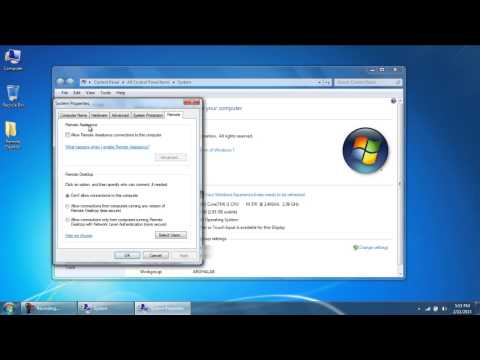
Windows遠端桌面設定 對 被控端的電腦 (原辦公室電腦) 進行設定 STEP 1. 開啟 Windows選單 >【Windows 系統】>【控制台】 STEP 2. 選擇【系統及安全性】 STEP 3. 選擇【允許遠端存取】 STEP 4. 勾選【允許遠端連線到此電腦】,勾選後點選套用再【確認】。
如何使用遠端桌面
在 Windows、Android 或 iOS 裝置上使用遠端桌面,從遠端連線到 Windows 電腦。 以下是如何設定您的電腦以允許遠端連線,然後連接到您設定電腦。
如何設定Windows 7遠端桌面連線
遠端桌面設定分為兩種,一種是Windows 7連向非Windows 7的遠端桌面,第二種是Windows 7連向Windows Vista/7/2008這樣的遠端桌面,所以本文分別以Windows 7連向Windows 2003/XP和連向Windows 7兩種進行介紹,由於設定是雙向的,也就是說,一方要設定串連,另一方肯定要設定接受。


![How to Add Microsoft To Do List on your Desktop [2025 Guide]](https://i.ytimg.com/vi/OdxlXTqd-Bg/hqdefault.jpg)